


Google Home
3,920.54K Recensioni
Dettagli dell'app
- Versione
- Varia in base al dispositivo
- Aggiornato il
- Licenza
- Free
- Download
- 1.000.000.000+
- Sviluppatore
- Google LLC
- Categorie
- Lifestyle
- Piattaforma
- Android, iOS
Screenshot
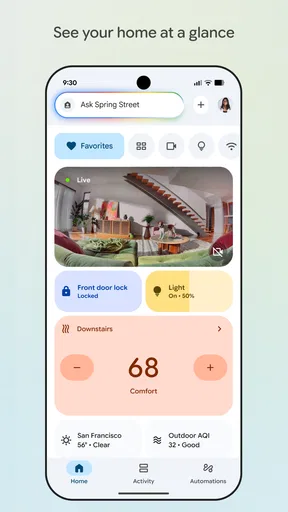
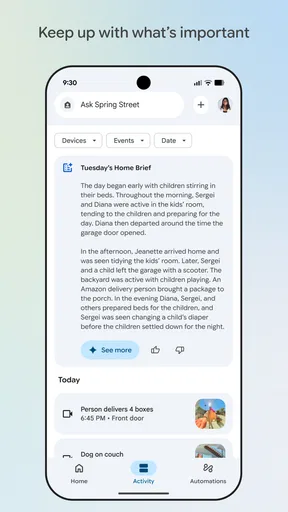
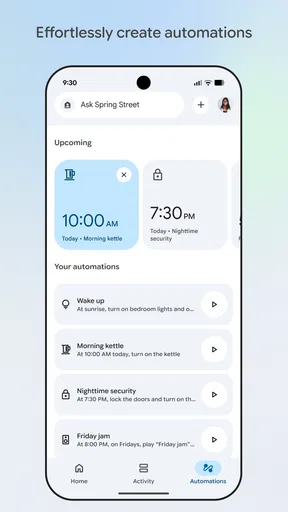
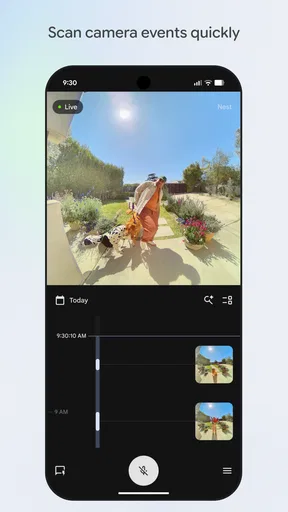
 Analisi di AppCompare
Il modo più utile di avvicinarsi a Google Home è partire da una domanda concreta: quale dispositivo voglio configurare o raggiungere più spesso? Io sceglierei quello, sistemerei il suo nome e imparerei il percorso per le due o tre operazioni che uso davvero. Solo dopo aggiungerei altri prodotti compatibili. Questo approccio evita di ritrovarsi con un elenco affollato prima ancora di aver capito che cosa fa ogni voce.
Una prova pratica prima di aggiungere altri dispositivi
Per esempio, se voglio trasmettere qualcosa in salotto, prima identifico il Chromecast corretto nell’app e poi avvio il contenuto dal servizio che preferisco. Se la riproduzione non parte, separo i passaggi: verifico di aver scelto il dispositivo giusto, controllo che il telefono sia collegato alla rete domestica prevista e infine provo il servizio di streaming. Così capisco meglio dove si interrompe il flusso, invece di attribuire subito ogni problema a Google Home.
Questa piccola sequenza è particolarmente utile quando più persone usano la stessa televisione. Se tutti sanno che il dispositivo si chiama “Chromecast soggiorno”, nessuno deve indovinare tra nomi simili o chiedere quale voce selezionare. Per me la chiarezza dei nomi non è una rifinitura estetica: è ciò che trasforma un’app di configurazione in uno strumento che si riesce a usare anche mentre si sta facendo altro.
Google Home è un’app gratuita per lo stile di vita sviluppata da Google LLC. La valutazione media è di 3,9, con oltre tre milioni di valutazioni, e ha superato il miliardo di installazioni. È rivolta a tutte le età con classificazione PEGI 3; è disponibile dal 18 luglio 2013. La sua utilità, però, non dipende dalla popolarità: conta soprattutto avere dispositivi compatibili e un motivo ricorrente per gestirli.
Una routine semplice, prima di tutto
Io partirei da una sola abitudine che vuoi rendere più semplice, invece di cercare subito tutte le opzioni: così capisci se la schermata e il percorso scelti ti sono davvero comodi. Nella sezione seguente mi concentrerei su come controllare le impostazioni senza alterare ciò che già funziona, un accorgimento utile quando più persone condividono i dispositivi.
Configurare senza trasformare tutto in un progetto
Al primo avvio conviene procedere un dispositivo alla volta. Aggiungerli tutti in fretta può sembrare comodo, ma poi diventa più difficile capire quale elemento stia creando problemi o dove si trovi una determinata impostazione. Io inizierei dal dispositivo che userai più spesso: per esempio il Chromecast del soggiorno o un prodotto Nest già pronto per la configurazione. Una volta verificato che risponde come previsto, passerei al successivo.
La distinzione pratica più importante è tra configurazione iniziale e uso di tutti i giorni. La prima richiede attenzione e qualche passaggio guidato; dopo, l’app dovrebbe aiutarti a ritrovare i dispositivi e le relative funzioni senza dover ripetere ogni volta la procedura dall’inizio. Se qualcosa non compare, controllerei prima di tutto di essere nell’account Google appropriato e che il prodotto sia effettivamente compatibile, invece di ricominciare a configurare tutto alla cieca.
Da leggere prima di scegliere

Un esempio concreto: quando preparo una serata in salotto, posso usare l’app per raggiungere il Chromecast e avviare la gestione del dispositivo da cui voglio trasmettere. Il valore non è soltanto avere un telecomando sul telefono; è sapere dove cercarlo e non confonderlo con altri dispositivi. Se in casa ci sono più stanze o più prodotti, nomi comprensibili contano più di una schermata piena di voci generiche.
La casa funziona meglio quando i nomi sono chiari
Rinominare i dispositivi con indicazioni immediate, come “Chromecast soggiorno”, è un accorgimento poco appariscente ma concreto. Aiuta quando si sceglie il dispositivo giusto al volo e riduce gli errori se più prodotti hanno nomi simili. Io eviterei soprannomi creativi che hanno senso solo per una persona: in una casa condivisa, un’etichetta chiara fa risparmiare spiegazioni e tentativi.
Vale la pena anche mantenere una corrispondenza semplice tra dispositivo e stanza, quando l’app offre la relativa organizzazione. Non è una formalità: se qualcuno in famiglia cerca un prodotto, il nome e la posizione dovrebbero suggerire subito dove trovarlo. Questa piccola cura rende l’app più leggibile e, soprattutto, evita di dover ricordare a memoria quale voce controlla quale apparecchio.
Che cosa aspettarsi dall’app
Google Home non rende automaticamente “intelligente” qualsiasi oggetto domestico. Il suo ruolo è gestire i prodotti compatibili del suo ecosistema, non sostituire le app proprietarie di ogni possibile dispositivo. Perciò, prima di acquistare un nuovo prodotto, io verificherei la compatibilità con Google Home e penserei a come lo userò davvero: se l’obiettivo è controllare un Chromecast o configurare un dispositivo Nest, l’app è pertinente; se cerchi un pannello universale per apparecchi di marche e piattaforme diverse, potresti incontrare limiti.
Questa distinzione risponde anche a una domanda comune: serve per usare i dispositivi senza altri strumenti? È il centro di gestione per i prodotti compatibili, ma non va considerata una scorciatoia che elimina ogni requisito del dispositivo o dell’ecosistema. La configurazione dipende dal prodotto specifico e dalla situazione domestica; conviene quindi seguire le istruzioni mostrate per quello che stai aggiungendo, senza dare per scontato che tutti i modelli funzionino nello stesso modo.
Impostazioni e abitudini che fanno la differenza
Dopo aver preso confidenza con i controlli quotidiani, conviene distinguere le preferenze del singolo dispositivo da quelle che influenzano il modo in cui lo si ritrova nell’app. Io annoterei mentalmente quali passaggi servono davvero e lascerei intatto il resto: questa selezione rende più facile ripetere le operazioni e aiuta a capire dove intervenire se qualcosa cambia.
Controllare prima di complicare
Dopo la configurazione, io farei un breve giro nelle impostazioni dei singoli dispositivi. Non per modificare tutto, ma per capire quali controlli sono disponibili e quali riguardano soltanto quel prodotto. Un’impostazione utile su un Chromecast, per esempio, non è necessariamente presente o pertinente per un dispositivo Nest. Prendere confidenza con le schermate reali del proprio apparecchio è più efficace che cercare opzioni per sentito dire.
Un’abitudine utile è verificare il dispositivo giusto prima di cambiare qualcosa. Quando la casa ha più elementi compatibili, un tocco frettoloso nella scheda sbagliata può produrre confusione e far pensare che l’app non funzioni. Io mi fermo un istante a controllare il nome e la stanza, soprattutto se sto facendo una modifica che non ripeterò spesso. È un gesto banale, ma evita di dover ricostruire dopo che cosa è stato cambiato.
Un altro controllo pratico riguarda gli aggiornamenti e lo stato mostrato per il dispositivo. Se un prodotto non risponde, non partirei subito rimuovendolo e riconfigurandolo: prima controllerei che il telefono stia usando l’account corretto, che il dispositivo visualizzato sia quello atteso e che la connessione domestica non sia la causa evidente. L’app è un’interfaccia di controllo, non una garanzia che ogni problema di rete o di hardware si risolva dal telefono.
Costruire una sequenza ripetibile
Gli utenti più esperti non necessariamente usano funzioni segrete: spesso ottengono di più rendendo ripetibili le operazioni ordinarie. Per esempio, possono lasciare i dispositivi organizzati con nomi coerenti, aprire sempre la stessa sezione per il controllo abituale e non cambiare configurazioni che già funzionano. Se una procedura richiede più passaggi, ricordare l’ordine giusto è spesso più affidabile che cercare ogni volta un percorso diverso.
Nel mio caso, una buona routine per un Chromecast sarebbe controllare che sto selezionando quello della stanza giusta, poi avviare la trasmissione dall’app o dal servizio che sto usando. Non trasformerei Google Home nel luogo dove cercare ogni contenuto: il suo vantaggio è aiutarmi a raggiungere e gestire l’apparecchio compatibile, mentre la scelta di cosa guardare resta spesso più comoda nel servizio di streaming. Questa divisione dei compiti evita aspettative sbagliate.
Per una famiglia, suggerirei di concordare pochi nomi e un modo comune di trovare i dispositivi. Non tutti devono conoscere ogni impostazione; è sufficiente che sappiano identificare il Chromecast giusto o aprire la schermata corretta. Così Google Home non diventa un’app che solo una persona sa usare e gli altri evitano di toccare per paura di modificare qualcosa.
Quando la semplicità è più utile dell’automazione
È facile pensare che una casa connessa debba essere piena di automazioni, ma non è sempre la scelta migliore. Se usi un dispositivo una volta ogni tanto, un accesso diretto e nomi chiari possono bastare. Se invece ripeti spesso lo stesso percorso, ha senso esplorare le opzioni disponibili nel proprio ambiente e mantenere soltanto quelle che riducono davvero i passaggi. Non darei per scontato che ogni funzione sia presente su tutti i prodotti: controllerei le possibilità offerte dall’app per ciascun dispositivo.
Il vantaggio di questa impostazione è la manutenzione più semplice. Ogni modifica aggiunge un’altra cosa da ricordare e da diagnosticare se qualcosa smette di funzionare. Per chi vuole affidabilità quotidiana, una configurazione essenziale è spesso preferibile a una più elaborata ma difficile da spiegare agli altri abitanti della casa. È un compromesso che apprezzo: meno effetti, più chiarezza su quello che l’app controlla davvero.
Limiti reali e verdetto per chi vuole usarla bene
Una configurazione ordinata non elimina i limiti di compatibilità né risolve da sola un problema di connessione, quindi il giudizio dipende anche da ciò che hai in casa e da quanto spesso lo gestisci. Nel verdetto finale metterei a fuoco proprio questo compromesso: quando un accesso comune fa risparmiare tempo e quando, invece, l’app del produttore o un controllo più diretto è la scelta più pratica.
Dove può creare attrito
Google Home è più convincente dentro il proprio ecosistema che come soluzione universale. Se i tuoi apparecchi sono distribuiti tra piattaforme diverse, potresti dover alternare app e imparare percorsi differenti. In quel caso, un’app del produttore può essere più completa per le impostazioni specifiche del suo dispositivo, mentre Google Home resta utile per quelli compatibili che vuoi raggiungere da un punto comune. La scelta migliore dipende dal prodotto concreto, non dall’idea di avere un’unica app per tutto.
Un’altra possibile fonte di frustrazione è aspettarsi che il telefono risolva problemi che riguardano la rete o il dispositivo stesso. Se un Chromecast non viene raggiunto, continuare a premere i controlli nell’app difficilmente chiarirà da solo la causa. Io distinguerei tra un problema di configurazione, uno di connessione e uno del servizio da cui parte la riproduzione. Fare una verifica per volta è meno frustrante che rimuovere e aggiungere di nuovo il prodotto senza una ragione precisa.
Google Home è gratuita da installare, ma tramite Play la fatturazione di eventuali acquisti in-app può variare da pochi centesimi a importi considerevoli, in base a ciò che si sceglie. Non lo considererei un costo automatico per configurare i dispositivi: prima di confermare una spesa, guarderei con attenzione a che cosa si riferisce e se serve davvero al mio uso.
Per chi la consiglierei, e per chi no
La consiglierei a chi possiede già prodotti Nest o Chromecast compatibili e vuole un luogo familiare per configurarli e raggiungerli. È adatta anche a chi condivide la casa e desidera ridurre la confusione tra dispositivi, a patto di dedicare qualche minuto a nomi e organizzazione. I numeri di diffusione sono notevoli, ma non sono la ragione principale per installarla: la ragione è avere un bisogno concreto legato ai prodotti che gestisce.
La salterei, o almeno non la sceglierei come app principale, se non possiedo dispositivi compatibili o se cerco una gestione approfondita di apparecchi che appartengono a ecosistemi differenti. In quei casi può essere più sensato usare l’app specifica del produttore o verificare prima se i prodotti desiderati si integrano con Google Home. Anche chi preferisce controlli estremamente semplici potrebbe trovarla meno immediata quando deve orientarsi tra più dispositivi e schermate.
Nel confronto con le app del singolo produttore, Google Home offre soprattutto un punto di accesso coerente per i suoi dispositivi compatibili; l’app dedicata, invece, può risultare preferibile quando serve una regolazione particolare del prodotto. Rispetto a un telecomando fisico, il telefono è comodo perché può raccogliere diversi controlli, ma richiede di sbloccare il dispositivo e trovare la schermata giusta. Nessuna delle due alternative vince sempre: per una modifica occasionale preferisco l’app, mentre per un gesto ripetuto può essere più pratico il metodo che la famiglia usa già senza pensarci.
Il mio giudizio finale
Google Home dà il meglio quando diventa una routine ordinata, non quando si prova a farle fare tutto. Io la terrei se gestissi già un Chromecast o dispositivi Nest compatibili: darei nomi chiari, imparerei il percorso per le operazioni frequenti e lascerei le configurazioni avanzate al momento in cui servono davvero. Se il mio obiettivo fosse invece controllare qualunque prodotto domestico da un’unica schermata, cercherei prima conferma della compatibilità e confronterei le app dei produttori.
In breve, Google Home è uno strumento sensato e gratuito per chi vive già nell’ecosistema Google e vuole configurare i dispositivi compatibili senza trasformare ogni uso in una ricerca. Non lo consiglierei per la sola popolarità né come soluzione magica ai problemi di rete, ma per un uso quotidiano ben organizzato può togliere attrito ai gesti più comuni. Il mio consiglio è partire da un solo dispositivo, capire che cosa controlla davvero e aggiungere il resto soltanto quando hai un motivo pratico.
Pro
- Configurazione guidata per collegare dispositivi compatibili alla rete Wi‑Fi.
- Permette di creare gruppi di altoparlanti e riprodurre audio in più stanze.
- Consente di controllare luci
- prese e altri accessori con comandi rapidi.
- Include opzioni per gestire le autorizzazioni e la privacy dell’account Google.
- Mostra notifiche e stato dei dispositivi collegati
- facilitando il monitoraggio.
Contro
- Molte funzioni richiedono un account Google e una connessione Internet stabile.
- La compatibilità varia in base alla marca e al modello dei dispositivi smart.
- Alcune configurazioni avanzate possono risultare poco intuitive per i nuovi utenti.
- Le automazioni disponibili possono dipendere dal dispositivo e dalla regione.
- Le modifiche apportate nell’app possono richiedere tempo per sincronizzarsi con i dispositivi.
Domande frequenti su Google Home
Che cos’è Google Home e a cosa serve?
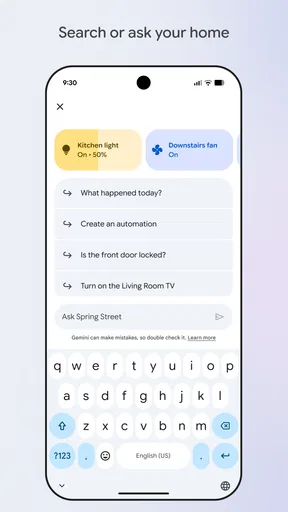
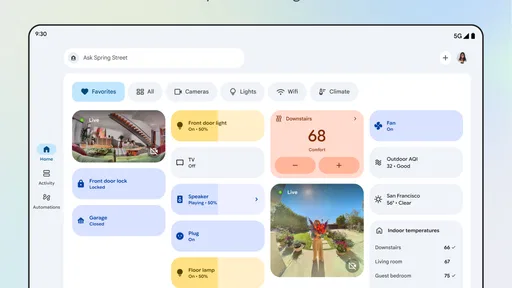
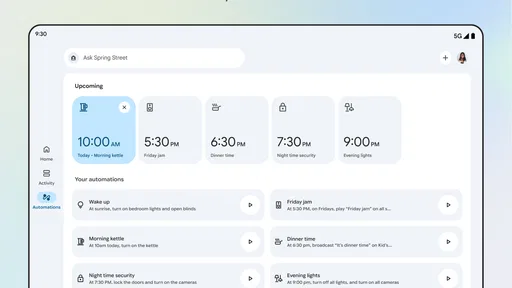
Google Home è l’app di Google per configurare e gestire dispositivi compatibili per la smart home, come altoparlanti e display Nest, Chromecast, luci, prese e termostati di altri produttori. Consente di controllare i dispositivi dall’app, organizzare gli ambienti, impostare alcune automazioni e, con i prodotti compatibili, usare l’assistente vocale. Le funzioni disponibili dipendono dal dispositivo, dal paese e dalla configurazione della rete.
Quali dispositivi sono compatibili con Google Home?
L’app funziona con i dispositivi Google Nest e Chromecast e con numerosi prodotti di terze parti che supportano Google Home o Matter. La compatibilità, però, non è uguale per tutti: un modello potrebbe offrire soltanto i comandi principali oppure richiedere anche l’app del produttore. Prima dell’acquisto, verifica che sulla confezione o nella scheda del dispositivo compaia il supporto per Google Home e controlla eventuali requisiti specifici.
Come si configura Google Home e cosa occorre per usarla?
Per iniziare, installa l’app su uno smartphone compatibile, accedi con un account Google e segui la procedura guidata per creare o selezionare una casa. In genere servono una connessione Wi-Fi e il Bluetooth attivo durante l’aggiunta di alcuni dispositivi; i passaggi possono variare in base al prodotto. Alcune funzioni richiedono inoltre una rete stabile, autorizzazioni sul telefono o un account del produttore del dispositivo.
Google Home è gratuita o ci sono costi e abbonamenti?
L’app Google Home si può scaricare e utilizzare senza un abbonamento per le funzioni di base, come aggiungere dispositivi compatibili, raggrupparli per ambiente e impartire determinati comandi. Il costo dell’hardware, invece, è separato. Alcune funzionalità avanzate o servizi collegati possono richiedere un abbonamento, un acquisto o un account presso un fornitore esterno: condizioni e disponibilità cambiano secondo il prodotto e il paese.
Google Home tutela la privacy e funziona anche senza Internet?
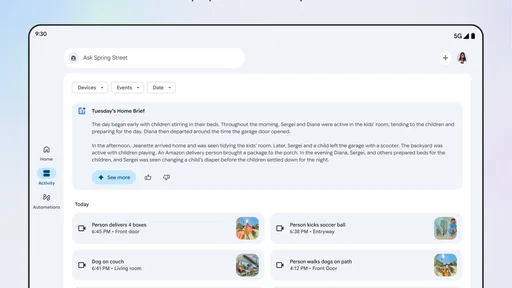
Google Home può mostrare e gestire dispositivi che raccolgono informazioni sull’attività domestica; le impostazioni e i dati trattati dipendono dai prodotti collegati e dall’account Google. È consigliabile controllare le autorizzazioni, le impostazioni sulla privacy e le opzioni relative alla cronologia nell’account. Molte funzioni di controllo remoto e assistenza vocale richiedono Internet; alcune operazioni locali possono essere disponibili senza connessione, ma non è garantito per ogni dispositivo.


